一、产品特点
l DC7-30V;
l 通讯接口支持无线 WIFI+RJ45 以太网口;
l 设备默认 IP 为 192.168.16.254;
l 设备默认 WIFI 名称为 HI_Link_**(**代表随机数字字母组合);
l 通信波特率:2400,4800,9600, 19200,38400(可以通过软件修改,默认9600);
l 通信协议:支持标准modbus RTU 协议;
l 测量芯片采用24 位 AD 转换器,精度可做到 0.02 度。
二、产品功能
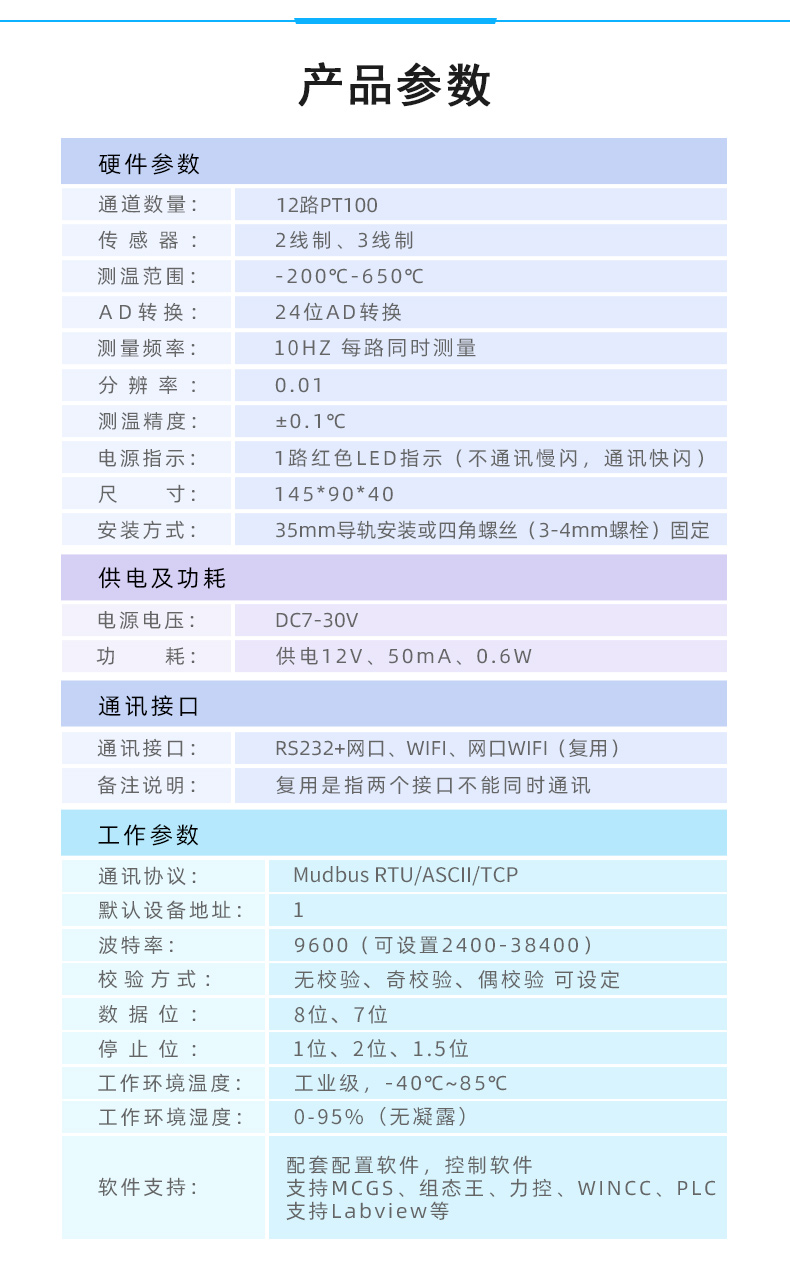
l 12 路 PT100 采集通道,二线制 PT100 传感器。
l 支持 5 位寻址地址;
l 支持波特率:2400,4800,9600, 19200,38400。
l 同时支持局域网和外网控制使用;
l 支持 UDP/TCP 工作模式;
l 支持 Client 、Server 模式;
l 支持透传、力控、组态王、Modbus tcp 连接;
三、产品选型
型号 | modbus | RS232 | RS485 | WIFI | RJ45 | PT100 |
DAMPT12WIFI网口 | ● |
|
| ● | ● | 12 |
四、主要参数
触点容量 | 10A/30VDC 10A/250VAC |
耐久性 | 10万次 |
通讯接口 | WIFI+RJ45以太网口 |
网口参数 | 默认10M |
默认IP:192.168.1.232 |
默认端口号:10000 |
默认工作模式:TCP Server |
复位操作:长按复位按键12s |
WIFI参数 | 默认AP名称:JY_**(**代表随机数字字母组合) |
AP默认IP:192.168.10.1 |
默认端口:10000 |
默认工作模式:TCP Server |
复位操作:长按复位按键6s |
额定电压 | DC 7-40V |
电源指示 | 1路红色LED指示(不通信时常亮,通信时闪烁) |
输出指示 | 与电源指示灯共用 |
温度范围 | 工业级,-40℃~85℃ |
温度分辨率 | 0.1% |
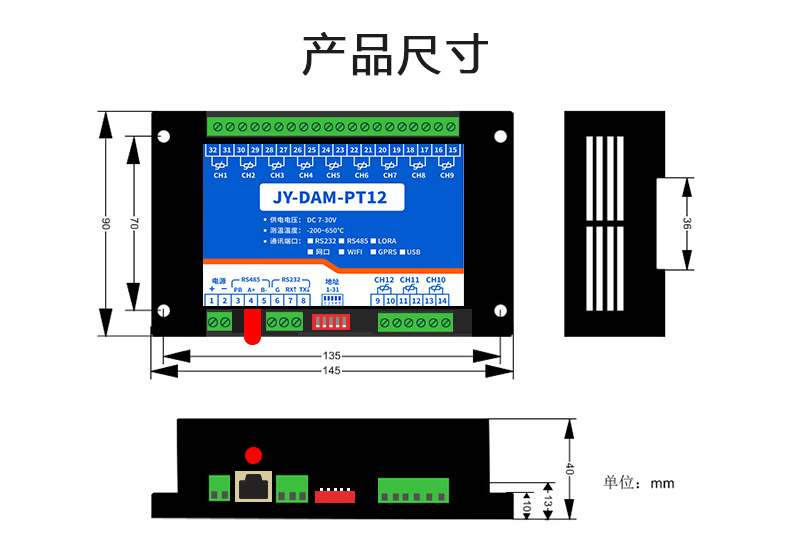
尺寸 | 145*94*41mm |
重量 | 330g |
默认通讯格式 | 9600,n,8,1 |
波特率 | 1200,2400,4800,9600,19200,38400,57600,115200 |
软件支持 | 配套配置软件、app控制软件,平台软件;
支持各家组态软件;
支持Labviewd等 |
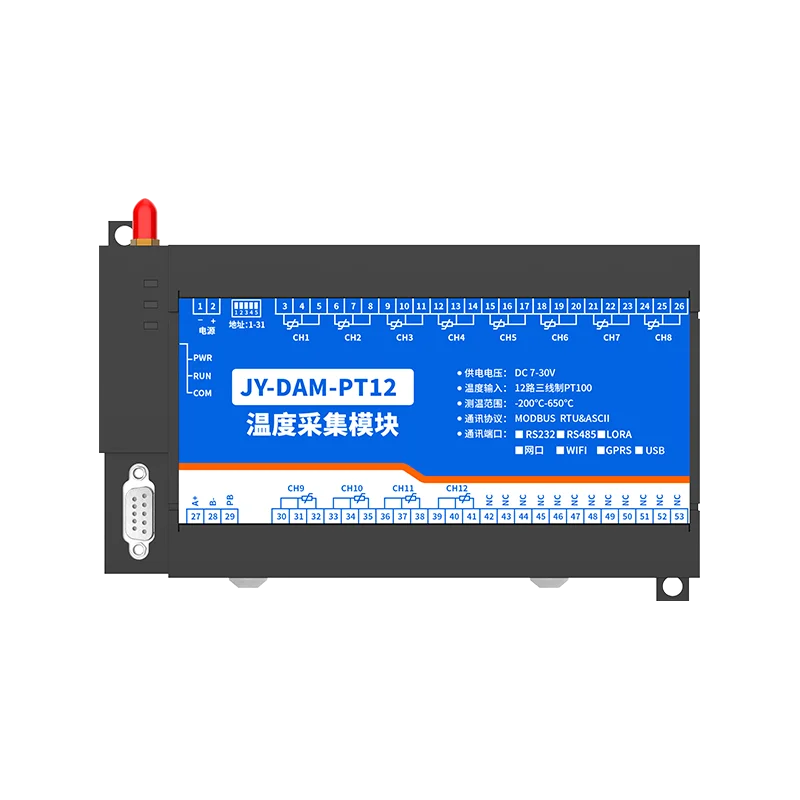
五、接口说明
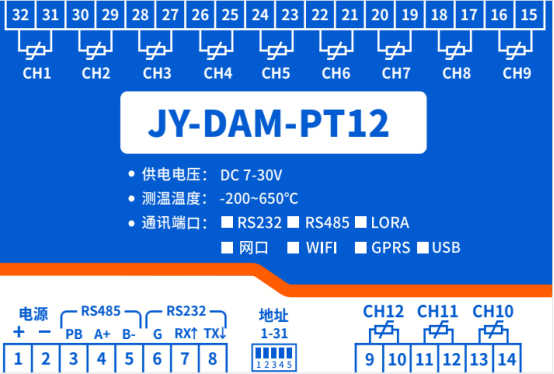
六、通讯说明
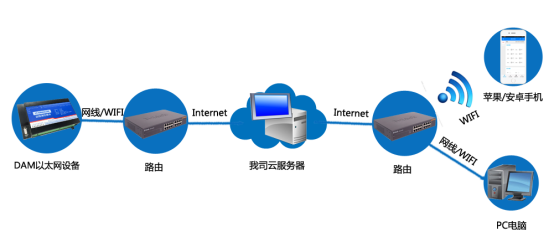
设备使用基于Internet广域网进行远程通讯,通过配置参数面向我司云服务器,端口号60001进行通讯。
七、快速使用说明
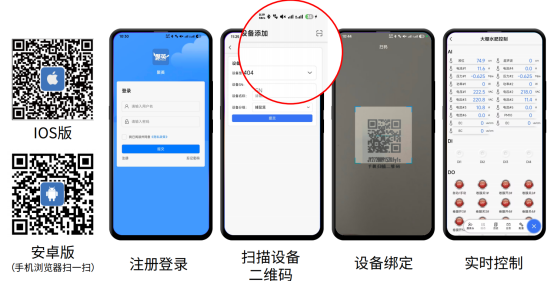
1、扫码下载安装软件,注册账号,扫码添加设备。
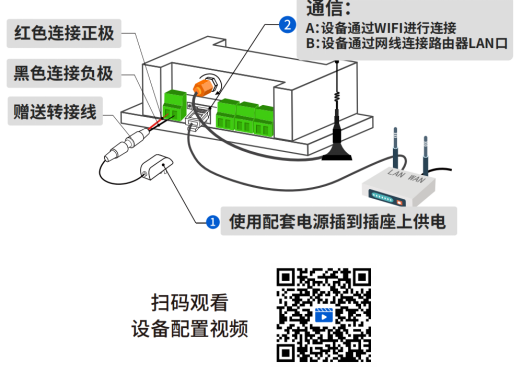
2、选择WIFI或网口通讯方式
3、WIFI网口配置手册
下载地址:https://www.juyingele.com/download/JYCloud_NET-WIFI.pdf
八、硬件说明
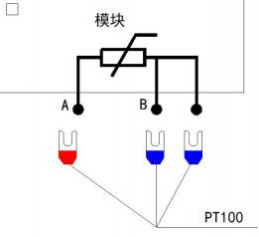
1 、传感器接线说明
PT100 采用三线制接线方式
获取到的温度数据与实际输入值之间的关系为:实际值=返回值*0.01
九、平台软件说明
聚英云平台为我公司开发的一款物联网云平台,平台包含手机APP软件和WEB版平台,其中手机APP软件包含Android、IOS两大类,平台以我公司的DAM系列网络版设备和GPRS版设备为应用对象,旨在为用户提供远程控制输出(继电器、开关量)、模拟量(4-20mA、0-10V、0-5V)采集、开关量采集等服务,极大方便了用户的需求。

电脑端WEB平台地址:https://www.juyingiot.com/web/std/manager/#/
十、开发说明
云系列设备支持二次开发,有两种方式:
一:是设备直接面向用户自己得的服务器地址或第三方服务器,提供设备的通讯协议和指令,服务器端通讯流程说明。用户需要独立开发服务器端软件,app小程序等前端平台软件;
二:调用我司云平台API接口,用户只需要开发前端软件例如小程序,app,WEB平台,PC端软件等,可以减少80%的工作量和难度。
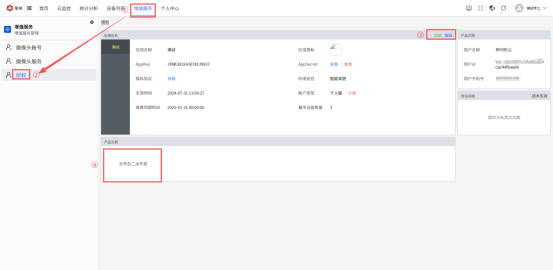
调用API接口开发需要通过WEB平台后台进行自主授权申请。
十一、开发资料说明
1 、通讯协议说明
本产品支持标准modbus 指令,有关详细的指令生成与解析方式,可根据本文中的寄存器表结合参考《MODBUS 协议中文版》 即可。
Modbus 协议说明书下载链接地址:https://www.juyingele.com/download/Modbus_poll.zip
2 、Modbus 寄存器说明
本控制卡主要为温度寄存器,支持以下指令码:3 、4 、6
指令码 | 含义 |
3 | 读取配置数据 |
4 | 读取温度数据 |
6 | 修改配置数据 |
线圈寄存器地址表:
寄存器名称 |
| 寄存器地址 | 说明 |
模拟量输入 |
|
|
|
输入 1 | 温度输入 |
| 3x0001 |
| 第一路输入 |
输入 2 | 4 号指令 |
| 3x0002 |
| 第二路输入 |
输入 3 |
|
| 3x0003 |
| 第三路输入 |
输入 4 |
|
| 3x0004 |
| 第四路输入 |
输入 5 |
|
| 3x0005 |
| 第五路输入 |
输入 6 |
|
| 3x0006 |
| 第六路输入 |
输入 7 |
|
| 3x0007 |
| 第七路输入 |
输入 8 |
|
| 3x0008 |
| 第八路输入 |
输入 9 |
|
| 3x0009 |
| 第九路输入 |
输入 10 |
|
| 3x0010 |
| 第十路输入 |
输入 11 |
| 3x0011 | 第十一路输入 |
输入 12 |
| 3x0012 | 第十二路输入 |
配置参数 |
通信波特率 | 保持寄存器 | 4x1001 | 见下表波特率数值对应表,默认为 0,支持 0-5,该寄存器同时决定 RS232 和RS485 的通信波特率 |
备用 | 4x1002 | 备用,用户不可写入任何值。 |
偏移地址 | 4x1003 | 设备地址=偏移地址+拨码开关地址 |
工作模式 | 4x1004 | 用户可以使用,存储用户数据 |
延迟时间 | 4x1005 | 用户可以使用,存储用户数据 |
3 、指令列表
情景 | RTU 格式( 16 进制发送) | ASCII 格式(ASCII 格式发送) |
查询第 1 路温度 | FE040000000125C5 | 3A 46 45 30 34 30 30 30 30 30 30 30 31 46 44 0D 0A |
返回信息 | FE 04 02 00 00 AD 24 | 3A 46 45 30 34 30 32 30 30 30 30 46 43 0D 0A |
查询第 2 路温度 | FE04000100017405 | 3A 46 45 30 34 30 30 30 31 30 30 30 31 46 43 0D 0A |
查询第 3 路温度 | FE04000200018405 | 3A 46 45 30 34 30 30 30 32 30 30 30 31 46 42 0D 0A |
查询第 4 路温度 | FE0400030001D5C5 | 3A 46 45 30 34 30 30 30 33 30 30 30 31 46 41 0D 0A |
查询第 5 路温度 | FE04000400016404 | 3A 46 45 30 34 30 30 30 34 30 30 30 31 46 39 0D 0A |
查询第 6 路温度 | FE040005000135C4 | 3A 46 45 30 34 30 30 30 35 30 30 30 31 46 38 0D 0A |
查询第 7 路温度 | FE0400060001C5C4 | 3A 46 45 30 34 30 30 30 36 30 30 30 31 46 37 0D 0A |
查询第 8 路温度 | FE04000700019404 | 3A 46 45 30 34 30 30 30 37 30 30 30 31 46 36 0D 0A |
查询第 9 路温度 | FE0400080001A407 | 3A 46 45 30 34 30 30 30 38 30 30 30 31 46 35 0D 0A |
查询第 10 路温度 | FE0400090001F5C7 | 3A 46 45 30 34 30 30 30 39 30 30 30 31 46 34 0D 0A |
查询第 11 路温度 | FE04000A00005C7 | 3A 46 45 30 34 30 30 30 41 30 30 30 31 46 33 0D 0A |
查询第 12 路温度 | FE04000B00015407 | 3A 46 45 30 34 30 30 30 42 30 30 30 31 46 32 0D 0A |
查询 1~ 12 路温度 | FE040000000CE400 | 3A 46 45 30 34 30 30 30 30 30 30 30 43 46 32 0D 0A |
4 、指令详解
模拟量查询
查询第一路温度FE040000000125C5
字段 | 含义 | 备注 |
FE | 设备地址 |
|
04 | 04 指令 | 查询输入寄存器指令 |
00 00 | 起始地址 | 要查询的第一路模拟量寄存器地址 |
00 01 | 查询数量 | 要查询的模拟量数量 |
模拟返回信息:
FE 04 02 00 00 AD 24
字段 | 含义 | 备注 |
FE | 设备地址 |
|
04 | 04 指令 | 返回指令:如果查询错误,返回 0x82 |
02 | 字节数 | 返回状态信息的所有字节数。1+(n-1)/8 |
00(TH) 00(TL) | 查询的 AD 字 | TH 为温度高字节,TL 为温度低字节 |
AD 24 | CRC16 |
|





 官方微信
官方微信
 天猫店铺
天猫店铺
 京东店铺
京东店铺


 销售王经理
销售王经理

